软件开发流程图怎么画?附实用模板分享
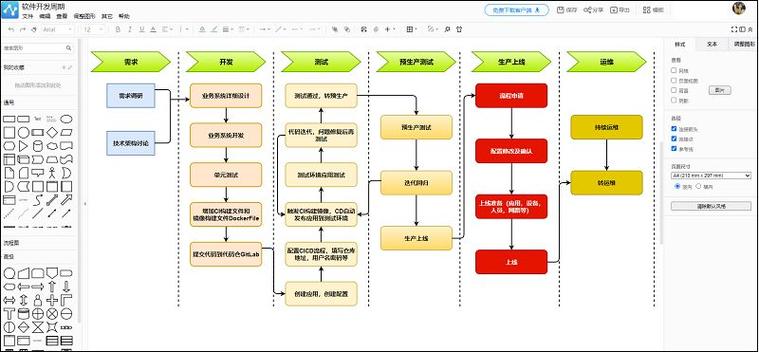
软件开发流程图是团队沟通、流程规范和项目管理的必备工具,它能清晰展示从需求到上线的完整路径。许多新手常问:流程图到底怎么画?有没有现成模板可用?本文将手把手教你绘制方法,并分享几套可直接套用的模板。
一、画软件开发流程图的通用步骤
- 明确流程范围:确定是画整体开发流程,还是某个具体环节(如测试流程、部署流程)。
- 收集并梳理步骤:与产品、开发、测试人员确认每个阶段的任务、输入输出和负责人。
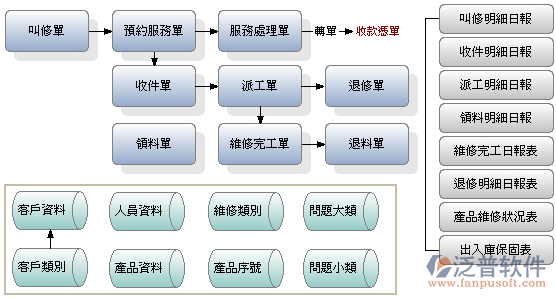
- 选择图形规范:常用形状包括:椭圆(开始/结束)、矩形(操作步骤)、菱形(判断条件)、平行四边形(输入/输出)、箭头(流程方向)。
- 使用工具绘制:推荐工具:Visio、Draw.io(免费)、ProcessOn、Lucidchart、PowerPoint。以Draw.io为例:新建流程图,拖拽形状到画布、用箭头连线、双击添加文字、调整布局与颜色。
- 检查与优化:确保逻辑完整、无遗漏分支、命名统一、排版清晰。
- 导出分享:导出为PNG/PDF,或生成在线链接分享给团队。
二、实用开发流程图模板分享
以下模板均可用上述工具快速复现,也可在ProcessOn、Draw.io模板库搜索关键词直接使用。
模板一:敏捷开发迭代流程图
适用场景:Scrum团队迭代开发。
流程步骤:[开始] → 产品待办列表梳理 → 迭代计划会议 → 开发与每日站会 → 代码评审与持续集成 → 迭代评审会议 → 迭代回顾会议 → [结束/进入下一迭代]。★关键点:在“开发”和“评审”间可加入“测试”分支:测试不通过→返回开发修改;测试通过→进入评审。
模板二:传统瀑布模型开发流程图
适用场景:需求明确、变更较少的项目。
流程步骤:[开始] → 需求分析 → 系统设计 → 编码实现 → 测试验证 → 部署上线 → 维护 → [结束]。★判断图形:测试环节后用菱形判断“测试是否通过”,未通过→返回编码;全部通过→部署上线。
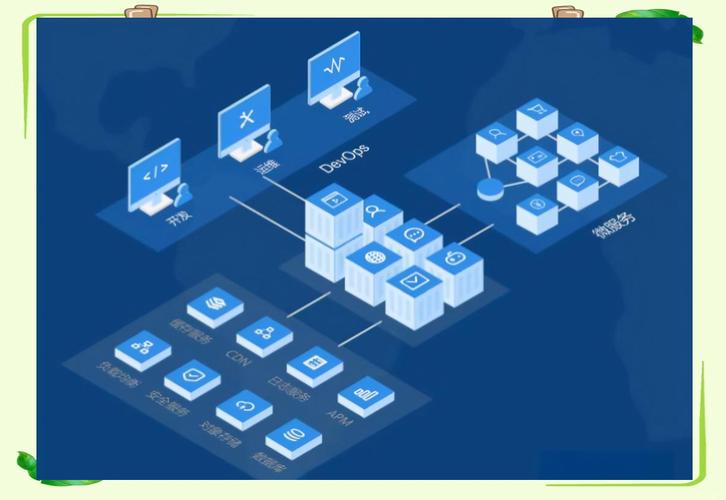
模板三:DevOps持续交付流程图
适用场景:自动化程度高的互联网产品。
流程步骤:[开始] → 代码提交 → 持续集成(自动构建+单元测试)→ 制品库 → 自动部署到测试环境 → 自动化测试 → 人工验收 → 审批 → 生产部署 → 监控反馈 → [结束]。★重点:用平行四边形圈出“制品库”“监控数据”,体现输入输出;审批节点用菱形表示。
模板四:需求变更处理流程图
适用场景:规范需求变更,避免随意改动。
流程步骤:[开始] → 变更提出 → 变更影响分析(开发/测试评估工作量)→ 变更评审委员会决策(菱形)→ 同意/拒绝 → 拒绝→记录并反馈;同意→更新需求文档+调整计划 → 通知相关方 → [结束]。
模板五:简单的bug修复流程图
适用场景:小而快的缺陷修复流程。
流程步骤:[开始] → 测试人员提交Bug → 开发确认并修复 → 提交代码 → 测试验证(菱形):失败→重新修复;通过→关闭Bug → [结束]。
三、绘制工具与模板获取小贴士
- Draw.io(diagrams.net):免费开源,支持导入模板库,在线搜索“software development flowchart”即可获取大量模板。
- ProcessOn:国内在线工具,模板社区丰富,搜索“软件开发流程”就可以找到各敏捷、瀑布模型模板,可以直接克隆修改。
- Visio:适合企业内部标准化绘图,可下载官方模板。
- 手动创建高效做法:将本文的步骤对应的形状按顺序连起来,少用交叉线,用泳道图处理多角色协作(横向分区:产品/开发/测试/运维),提升可读性。
只要选择一种工具,按步骤原则(整理需求→拖拽图形→填写内容→互相连通→分组美化)就能画出清晰实用的流程图。希望本文的方法和模板能帮你更快上手软件开发流程可视化!
如若转载,请注明出处:http://www.tthyyouxi.com/product/107.html
更新时间:2026-11-23 08:19:41